Optimiza tu Staff: Control de Game Masters
Gestiona la disponibilidad de tu equipo y evita el solapamiento de sesiones con nuestra configuración de bloqueos automáticos.
PASO 1: ACCESO
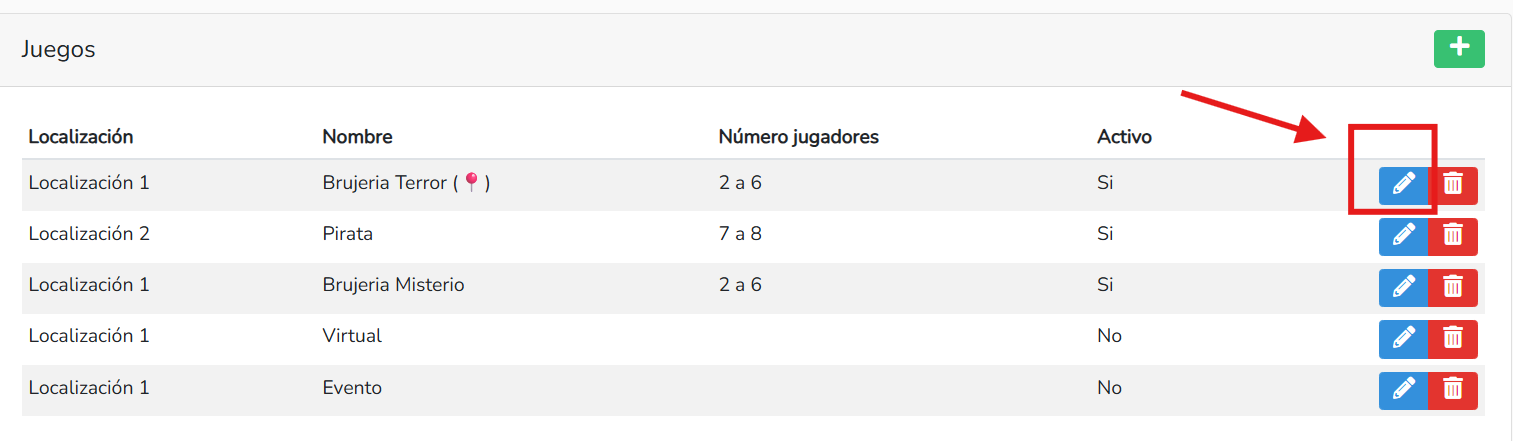
Desde el menú de la izquierda iremos a Juegos/Juegos y editaremos con el lápid
PASO 2: CONFIGURACIÓN EL TIEMPO DE BLOQUEO
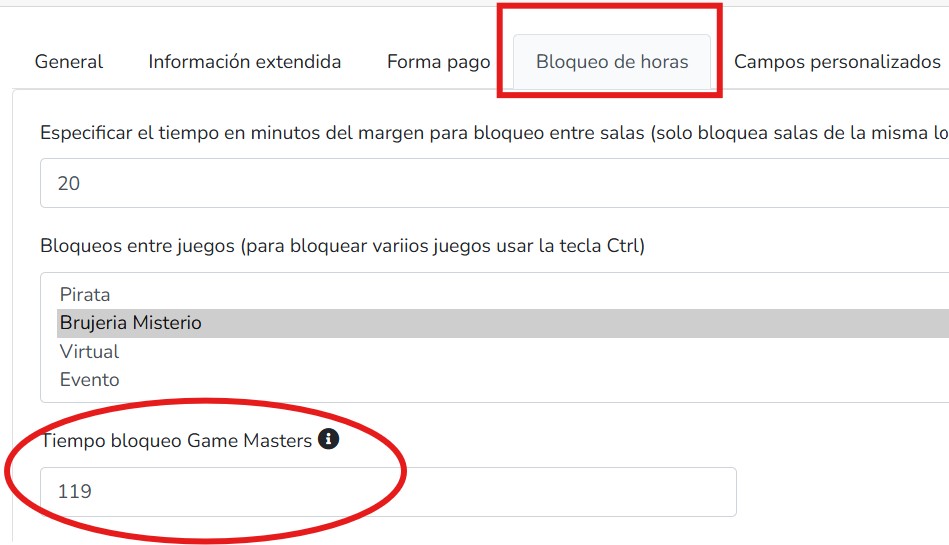
Accede al panel de DIRECTOR, entra en la sección Juegos y haz clic en el botón de editar de tu sala. Una vez dentro, selecciona la pestaña Bloqueo de horas.
Busca el campo llamado Tiempo bloqueo Game Masters. Aquí debes indicar el tiempo total que el GM estará ocupado con ese grupo (juego + limpieza).
-
💡 REGLA DE ORO: Resta siempre 1 minuto al tiempo total. Si el bloque es de 2 horas (120 min), escribe 119. Esto garantiza que el sistema no bloquee por error la sesión que comienza justo después.
PASO 3: Horarios Generales vs. Especiales
Es muy importante tener en cuenta que el número de Game Masters no se copia automáticamente entre diferentes horarios. Debes asignar el personal de forma manual en cada configuración que crees:
-
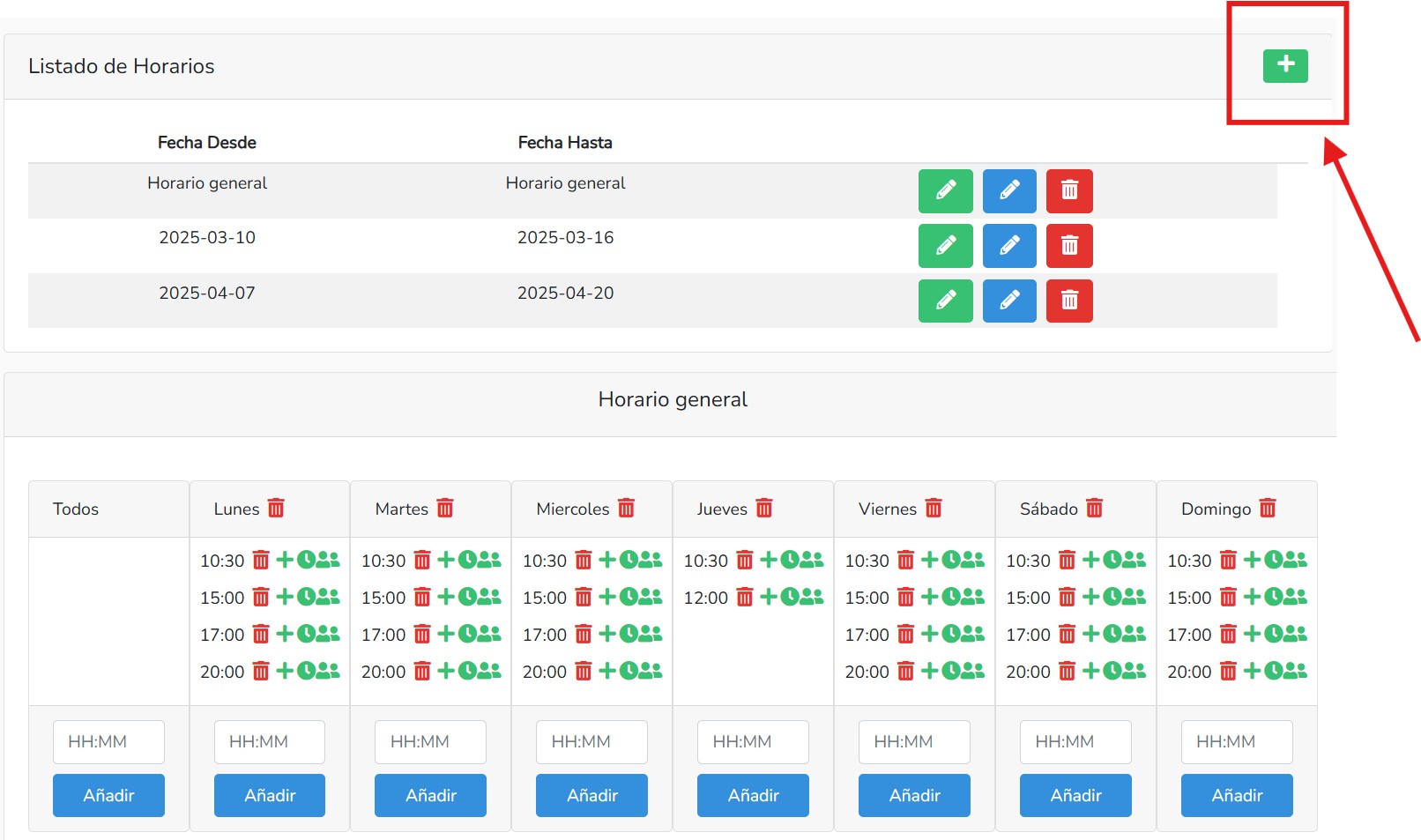
Horario General: Define aquí tu disponibilidad estándar. Entra en el icono de los "muñecos" y asigna el número de GMs que trabajan habitualmente.
-
Horarios Especiales: Siempre que crees un horario para una fecha específica (festivos, días de cierre o eventos), debes volver a entrar en la gestión de GMs de ese nuevo horario y asignar el número de personas disponibles para ese día concreto.
Ejemplo para días con personal reducido: Si el próximo lunes solo vas a tener a 1 GM trabajando, ve a Juegos / Horarios, crea el "Horario Especial" para esa fecha y asegúrate de marcar manualmente el número 1 en la casilla de GMs. Si lo dejas vacío, el sistema no permitirá reservas aunque el horario general diga lo contrario.
PASO 4: NUEVO RANGO DESDE/HASTA
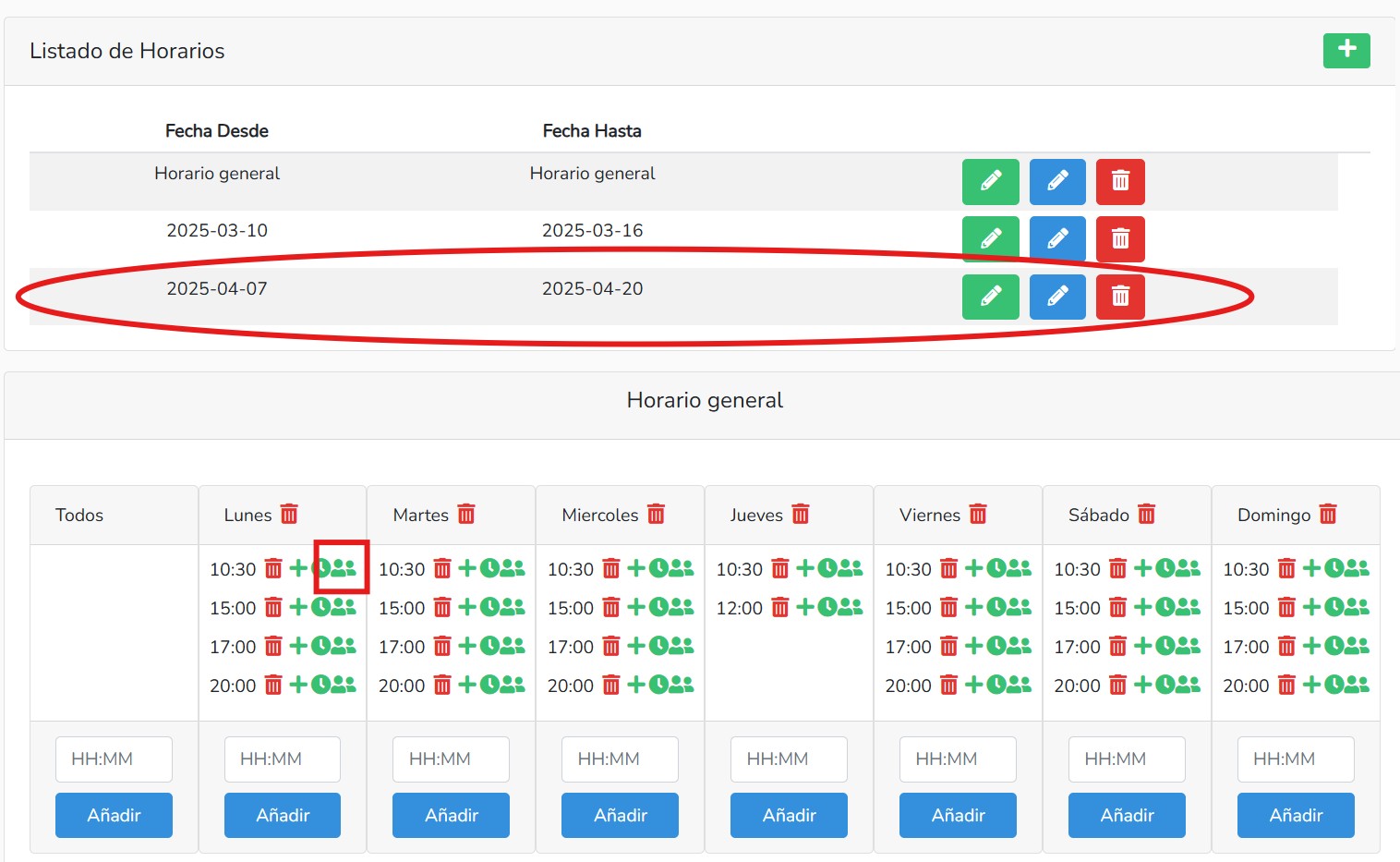
Al crear un horario nuevo utilizando una franja de fechas específica ("desde – hasta"), estás generando un bloque de calendario completo e independiente. Por este motivo, la asignación de personal debe hacerse de nuevo en ese momento.
-
Una vez definida la franja de fechas, haz clic en el icono del doble muñeco.
-
Indica el número de Game Masters que estarán disponibles específicamente para ese nuevo rango.
Es fundamental realizar esta acción manualmente, ya que, al ser un horario creado de cero, el sistema necesita que le confirmes cuánto staff hay disponible en ese periodo concreto para poder abrir las reservas al público.
PASO 5: Edición masiva y ajustes individuales
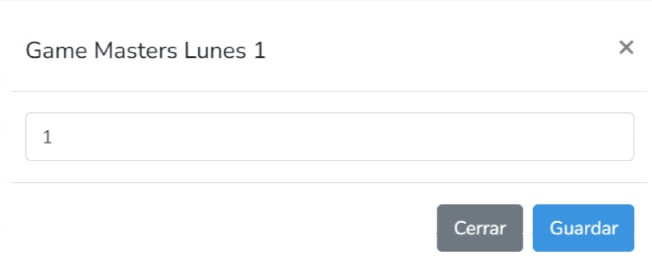
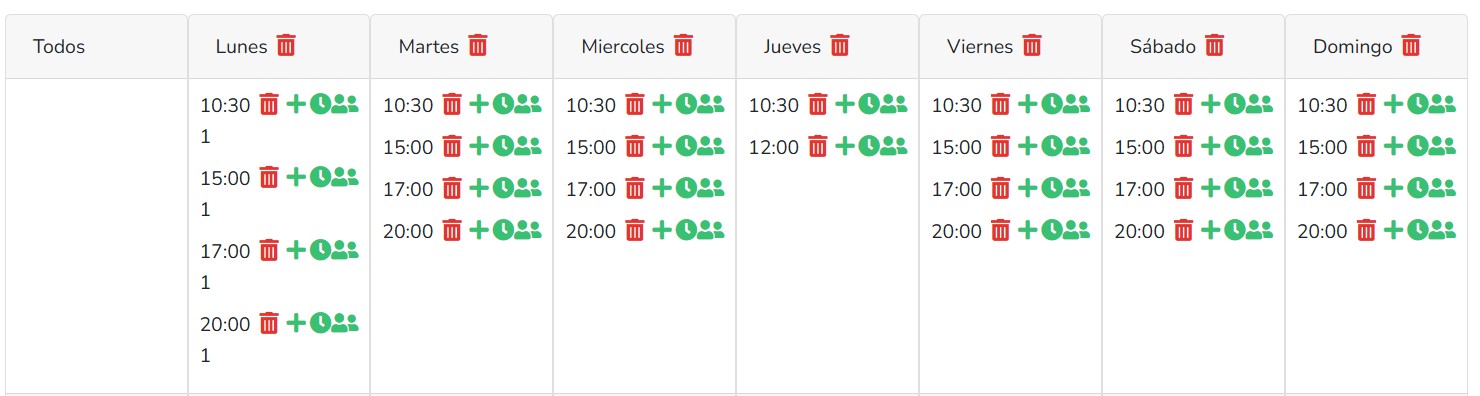
Esta herramienta te permite asignar el número de Game Masters a todas las horas del día de forma automática. Una vez realizada esta carga masiva, mantienes la flexibilidad de editar manualmente cualquier franja horaria que requiera un número diferente de personal.
-
Asignación Automática: Al definir el número de GMs, el sistema lo replicará en cada sesión del día para ahorrarte tiempo de configuración.
-
Ajuste por Horas: Si una hora concreta tiene menos personal (por ejemplo, en el último turno), puedes modificar esa casilla individualmente después de la carga general.
⚠️ Verificación de Seguridad: Asegúrate siempre de que estás editando el rango de fechas específico que acabas de crear. Si tu intención es aplicar estos bloqueos solo para un periodo determinado, comprueba que no estás modificando el Horario General, ya que de lo contrario alterarías la disponibilidad habitual de todo el año.
PASO 6: Gestión de iconos: Lápiz Verde vs. Lápiz Azul
Para gestionar correctamente tus horarios y el staff, es fundamental distinguir la función de los dos lápices de edición que aparecen en el listado:
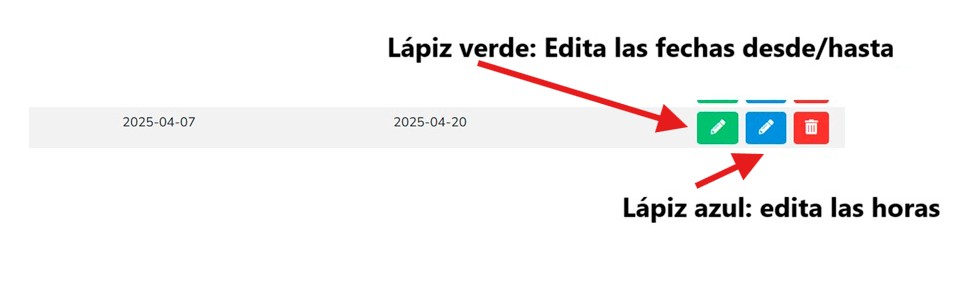
🟢 Lápiz Verde: Edición de Fechas (Desde/Hasta) Este botón sirve exclusivamente para modificar el rango de fechas en el que es válido ese horario. Úsalo para ajustar cuándo empieza o cuándo termina el periodo de vigencia.
🔵 Lápiz Azul: Edición de Horarios y GMs Este es el botón principal de configuración técnica. Púlsalo cuando necesites:
-
Añadir o cambiar las horas de las sesiones.
-
Definir el número de Game Masters disponibles para cada turno.
💡 Tip de experto: Reutiliza tus configuraciones
Si te encuentras con una situación que ya has configurado anteriormente (por ejemplo, un horario especial de Navidad o un festivo recurrente), no hace falta que crees uno nuevo desde cero:
Solo tienes que entrar en el Lápiz Verde y editar las fechas de Desde / Hasta. Al hacerlo, conservarás todos los horarios y el número de GMs que ya habías configurado la última vez, ahorrándote tener que volver a picar todos los datos de nuevo.